

Bạn đã bao giờ gặp lỗi máy in không in được dù mọi thứ có vẻ bình thường? Đây là lỗi phổ biến khiến nhiều người mất thời gian và ảnh hưởng đến công việc. Nguyên nhân có thể đến từ kết nối, phần mềm, hoặc lỗi phần cứng. Trong bài viết này, chúng ta sẽ cùng tìm hiểu các nguyên nhân thường gặp và cách khắc phục lỗi máy in không in được nhanh chóng nhất.
1. Kiểm tra lỗi máy in không in được do dây cáp hoặc nguồn điện
Một trong những nguyên nhân phổ biến khiến máy in không in được là dây cáp kết nối bị lỏng hoặc hỏng. Link tham khảo từ Microsoft
Giải pháp:
- Đảm bảo dây USB hoặc dây mạng kết nối giữa máy tính và máy in được cắm chặt.
- Thử đổi sang một cổng USB khác hoặc dây cáp khác nếu nghi ngờ hỏng.
- Kiểm tra công tắc nguồn, đèn báo và đảm bảo máy in đã được bật.
💡 Mẹo nhỏ: Nếu máy in không sáng đèn, hãy thử cắm sang ổ điện khác để kiểm tra nguồn điện.
2. Kiểm tra giấy, mực và tình trạng kẹt giấy gây lỗi máy in không in được
Hết giấy, hết mực hoặc kẹt giấy đều có thể khiến máy in dừng hoạt động.
Giải pháp:
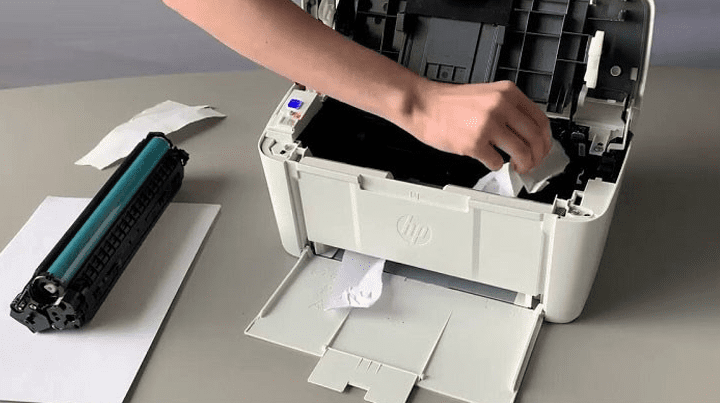
- Mở khay giấy, kiểm tra xem còn giấy không, giấy có bị kẹt hoặc gấp nếp không.
- Kiểm tra mực in, đặc biệt với máy in phun — hộp mực có thể bị tắc hoặc khô.
- Xử lý cẩn thận nếu phát hiện giấy kẹt, tránh kéo mạnh làm rách giấy.
3. Kiểm tra lỗi máy in không in được do trạng thái máy in (Offline hoặc Pause)
Đôi khi, máy in không in được chỉ vì đang ở chế độ Offline hoặc Pause trong hệ thống.
Giải pháp:
- Vào Control Panel → Devices and Printers → chọn máy in → xem trạng thái.
- Nếu thấy “Use Printer Offline” hoặc “Pause Printing” được bật, hãy tắt chúng đi.
- Nhấn chuột phải → chọn “Set as Default Printer” để đặt máy in làm mặc định.
4. Cập nhật hoặc cài lại driver máy in tránh lỗi máy in không in được
Driver lỗi thời hoặc không tương thích là nguyên nhân thường gặp khiến máy in không nhận lệnh in.
Giải pháp:
- Gỡ cài đặt driver cũ, tải driver mới từ trang web chính hãng (HP, Canon, Epson, Brother…).
- Chọn đúng phiên bản hệ điều hành (Windows 10, 11, macOS, v.v.).
- Cài đặt lại và khởi động lại máy tính sau khi hoàn tất.
🔗 Nên tham khảo hướng dẫn từ trang Microsoft Support để cập nhật driver an toàn.
5. Kiểm tra kết nối mạng và địa chỉ IP (với máy in mạng)
Nếu bạn đang sử dụng máy in qua mạng LAN hoặc Wi-Fi, lỗi IP sai hoặc mất kết nối mạng có thể khiến không in được.
Giải pháp:
- Kiểm tra IP của máy in có trùng với dải mạng máy tính hay không.
- Ping thử IP máy in để kiểm tra kết nối.
- Thiết lập IP tĩnh cho máy in để tránh xung đột mạng.
6. Xóa các lệnh in bị kẹt trong hàng đợi
Nếu có quá nhiều lệnh in chờ xử lý, máy in có thể bị treo và ngừng in.
Giải pháp:
- Mở Control Panel → Devices and Printers → chọn máy in → See what’s printing.
- Xóa toàn bộ danh sách lệnh in.
- Khởi động lại dịch vụ “Print Spooler” trong Windows nếu cần.
Các câu hỏi thường gặp (FAQ)
Q1: Máy in không in được dù vẫn nhận lệnh, phải làm sao?
A: Hãy kiểm tra hàng đợi in, có thể có lệnh bị kẹt. Xóa hàng đợi, khởi động lại máy in và thử lại.
Q2: Máy in bị offline là gì?
A: Nghĩa là máy tính không giao tiếp được với máy in. Bạn cần bật lại chế độ “Use Printer Online”.
Q3: Làm sao để kiểm tra driver máy in có bị lỗi không?
A: Vào “Device Manager” → “Printers”, nếu thấy dấu chấm than vàng, nghĩa là driver gặp sự cố.
Q4: Máy in báo hết mực nhưng vẫn còn?
A: Có thể chip mực chưa được reset. Thử tháo ra, lắp lại hoặc thay chip mực nếu cần.
Q5: Có nên tự sửa khi máy in kẹt giấy nhiều lần?
A: Nếu đã thử nhiều lần không được, nên nhờ kỹ thuật viên vì có thể trục cuốn giấy hoặc cảm biến bị lỗi.
Kết luận
Lỗi máy in không in được có thể đến từ những nguyên nhân đơn giản như dây kết nối, chế độ offline hay driver. Chỉ với vài bước kiểm tra cơ bản, bạn có thể tự xử lý mà không cần mang đi sửa. Tuy nhiên, nếu đã thử mọi cách mà vẫn không khắc phục được, hãy liên hệ kỹ thuật viên để tránh hư hại phần cứng.